



















更新履歴
2026年11月6日:公式の生涯プラン料金を再確認し、2026年11月5日のLifetime Pro決済例と区別しました。USKFTOの対象条件・期限は未確認です。
PR/USKによるForex Tester Online紹介記事です。紹介リンクを含み、利用によりUSKへ報酬が発生する場合があります。FTO公式運営の記事ではありません。
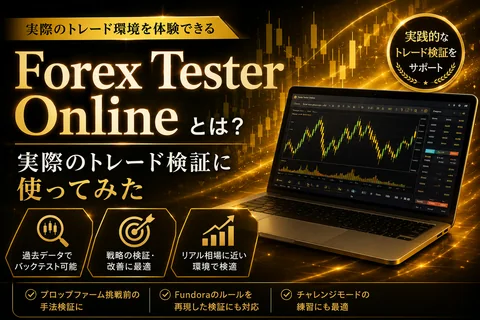
FTOで過去相場を動かしながら、自分の売買ルールを確かめる。さらに一歩進めて、確認作業そのものを自分用のツールにしてみる。
今回は、GPTやClaude Codeを使ってアイデアをコードにし、Forex Tester Online(FTO)で検証する進め方を紹介します。実際の開発記録も交えながら、最初のツールに何を求めるかを整理します。作ったのは、価格データの確認や記録を助ける仕組みです。後半では、Lifetime Proのセール表示と、USKFTOを適用した決済画面の金額も整理します。
まず押さえたい3つのポイント
- FTOは、過去相場での検証に加え、独自のインジケーターやロボットを使う開発にも対応しています。
- GPTやClaudeは、ルールの言語化や仕様整理、コード作成、レビューを助けます。生成後にFTOで確かめる工程まで組み合わせるのがポイントです。
- 添付のLifetime Pro決済画面では、USKFTO適用後の合計は28,050円でした。これは2026年11月5日に確認した表示例です。
ChatGPTとClaudeは、何を手伝ってくれる?
どちらも、会話しながら考えを整理したり、文章やコードを作ったりできるAIです。今回なら、曖昧なアイデアを仕様にする、分からないコードを説明してもらう、修正案や確認項目を作る、といった使い方ができます。出力をそのまま完成品にせず、使う環境で確かめるところまでがセットです。

ChatGPT
ChatGPTは利用するサービスの名前で、GPTはOpenAIのモデルの系列を指します。ルールの相談、小さなコード例の作成、エラーの読み解きなどに使えます。開発向けのCodexは、利用できる環境ではプロジェクトのファイルを扱う作業にも対応します。

Claude /
Claude Code
Anthropic
ClaudeはAnthropicのAIアシスタントです。チャットで仕様を整理したり、コードの説明や実装案を相談したりできます。Claude Codeはリポジトリを読み、ファイルを編集し、コマンドを実行できる開発ツールです。Claudeのチャットを使えることと、Claude Codeを使えることは分けて確認します。
アイキャッチは制作と検証を表す創作イラストで、FTOの実画面ではありません。OpenAIの名称とロゴはOpenAIに、Claudeの名称とロゴはAnthropicに帰属します。この記事はUSK独自の解説で、OpenAIやAnthropicとの提携・推奨を示すものではありません。
無料プランでもできる? どこから難しくなる?
仕様の相談、コードの読み方、小さな試作なら、無料のチャットプランから始められます。ただし、長い会話、多数のファイル、大きな修正、デバッグの繰返しでは利用枠に達し、途中で作業が止まることがあります。有料プランも無制限ではなく、正しいコードが保証されるわけでもありません。
- ChatGPT Freeでも、提供状況によっては限定的にCodexを使えます。「開発機能は必ず有料だけ」とは決めつけず、現行プランと自分のアカウントを確認してください。 ChatGPT公式プラン ↗
- Claudeの無料チャットでもコードの相談はできます。一方、この記事で確認した公式料金表では、Claude CodeはFreeの対象外です。ファイルを直接扱う開発作業に使う場合は、対応プランを確認してください。 Claude公式プラン ↗
- 利用枠はモデルや会話の長さ、作業量などに左右され、上限や対象機能は変わります。APIには別の料金管理やクレジット条件があるため、チャットの契約だけですべて賄えるとは考えないでください。
AI側の契約とFTO側のプランは別です。この後の例ではカスタムインジケーターを使うため、FTO側でもその機能を使えるプランか確認します。2026年11月6日に確認した公式情報をもとにした説明で、各アカウントの利用回数を約束するものではありません。
FTOで、自分用の確認ツールを作る
FTOの公式開発資料では、TypeScriptを使ったロボットの作成・ビルド・テスト・アップロードが案内されています。初期化や価格更新のタイミングに処理を組み込む仕組みがあるので、売買ルールをコードで表現する入口があります。FTOの公式ロボット開発資料
今回取り組んだのは、まずデータを読み、その内容を確かめるためのツールです。必要な足が取れているか、画面の価格と合っているか、期間を分けて保存したときにつながりが崩れていないか。この確認を積み重ねて、後から検証へ渡せる形を整えました。
標準機能で行う手動検証と、自作ツールで確認する部分を分けると、作りたいものが具体的になります。
GPTやClaudeに、どう頼むと作りやすい?
まず「何を自動化したいか」を一つ選びます。たとえば、条件を満たした場面を見つけるインジケーター、検証結果を記録する補助ツール、明文化したルールを試すロボットなどです。
トレ子: 「いい感じのエントリーを探して」と頼むだけでは足りないんですね?
USK先輩: 時間足、足が閉じてから判断するか、サインの条件を一つずつ決めよう。AIが書いたコードは、出るべき例と出ない例をFTOで確かめるところまでがセットだよ。
- ルールを決める
- AIと作る
- FTOで確かめる
- 見直す
「いい感じのエントリー」だけでは判定がぶれます。「どの時間足を使うか」「足が閉じてから判断するか」「どの条件でサインを出すか」を具体化し、期待どおりの場面と、出てほしくない場面を両方用意すると、検証する対象がはっきりします。
実際の開発では、作成と確認を分担
実際の開発では、Claude Codeにコードの独立レビューを依頼し、指摘を受けて修正・ビルド・テストを進めました。後続の研究用コードでは、Claude Codeがドライバーや人工テストの作成、監査で見つかった点の修正も担当しています。
一方、テスト実行や別方式での集計確認にはCodexも使いました。担当を分け、作る工程と確かめる工程を組み合わせています。
Claude Codeはプロジェクトのファイルを扱い、コードやテストを作成できる開発支援ツールです。FTOとの組合せでも、最初に「何を読みたいか」「どうなれば成功か」を言葉にしておくと、依頼する内容がはっきりします。Claude Code公式ガイド
依頼するときに決めておくこと
- 対象の銘柄と時間足
- 取得・確認したい期間
- 出力する項目と保存形式
- 画面や元データと照合する方法
- データ不足やエラーが出たときの扱い
たとえば「価格データを取って」だけで終わらせず、「時刻とOHLCを保存し、重複や逆順を検出する」と具体化します。OHLCは、始値・高値・安値・終値の4つです。
具体例:まず20本の移動平均を表示してみる
ここからは、公式のインジケーター開発手順をもとにした制作例です。USKが今回新たに実行・検証を完了した記録でも、完成コードの配布でも、売買成績の証拠でもありません。後に紹介するEURUSDのデータ照合実績とは分けて読んでください。
1. 最初に作るものを一つに絞る
対象はEURUSDの15分足。最初は「確定した足20本の終値を平均し、線で表示する」だけにします。売買の推奨や発注機能は付けません。どの足に対応する数値かを決め、履歴が足りないところは、ゼロで穴埋めせず「計算できない」と扱います。
2. AIへ、仕様と正しい資料を渡す
ChatGPTやClaudeを開き、たとえば次のように相談します。FTOの公式インジケーター資料と、スターター内の必要なファイルも添えます。パスワード、APIキー、個人の口座情報は含めません。チャットなら実装案を受け取り、ファイル操作ができる開発支援環境ならプロジェクトへの反映まで手伝ってもらう、という違いがあります。
相談文の例
FTO用のカスタムインジケーターを、小さく作って確認したいです。
対象はEURUSD・15分足。確定済みの終値20本の単純移動平均を、対応する足の位置に1本の線で表示してください。注文、外部送信、自動売買は不要です。
公式のIndicatorスターターとAPI資料を基準にし、Robot用APIやMT4/MT5・デスクトップ版Forex TesterのAPIを混ぜないでください。未確認のAPIは推測しないでください。
最新足と確定足の区別、未来の足を参照しないこと、履歴が20本に足りない場合の扱いを説明してください。
変更ファイル、ビルド手順、架空データによる計算テスト、FTOの画面と照合する手順を分けて示してください。最初はこの機能だけにしてください。
3. 公式スターターを基準に、小さくビルドする
Node.jsのLTS版とTypeScriptを編集できる環境の準備は、公式セットアップに沿って進めます。公式のIndicatorは、Indicatorを継承したクラスをdefault exportし、OnInitとOnCalculateを使う構成です。AIにはスターターの構成を保たせ、何を変えたかも説明してもらいます。公式の移動平均の例を参考に、この練習では期間を20にします。
編集したら npm run build を実行します。失敗したら、該当するエラーと変更箇所だけをAIに返します。ビルドが通っても、頼んでいない発注処理や外部通信が入っていないかは確認します。
4. 画面へ入れる前に、計算だけ確かめる
計算確認用の架空データとして、終値を1、2、3……20とした20個の数を使います。合計は210、平均は10.5です。これは実際のEURUSD価格ではありません。同じ値が20個続く場合や、20個未満しかない場合も用意し、実行前に期待する結果を書いておきます。
このテストが通っても、FTO上で正しく表示できるとは限りません。計算の確認と、FTO画面での確認は別々の結果として残します。
5. ビルドしたファイルをFTOで読み込む
FTOのインジケーターメニューにある「Upload Indicator」から、dist内にできたビルド済みの.jsファイルを読み込みます。その後「My Indicators」から検証用チャートに追加します。.tsのソースをそのまま入れる手順ではありません。空のスターターは線を描かないため、アップロードできただけで表示確認を終えないようにします。
6. 同じ確定足を照合し、別の期間でも確かめる
短い過去の区間を選び、まず銘柄・時間足・足の時刻をそろえます。選んだ確定足1本と、その直前19本の確定足の終値を平均し、インジケーターの値と照合します。公式資料では0番が最新足です。最新足を確定足だと決めつけたり、過去の計算へその後の足を混ぜたりしないようにします。通常の区間、履歴不足の区間、新しい足ができたときの変化を確認します。
コードの版、設定、期間、期待値、実際の値を残します。違いがあれば一つずつ直し、再ビルドして新しいファイルを読み込みます。最初の区間で合ったら、修正に使っていない別の区間でも確認します。ここで確かめるのは実装で、収益性や将来の売買システムの安全性が証明されるわけではありません。
小さな確認から、期間を分けた記録へ
初期のEURUSD・15分足の確認では、読み出した価格と画面の表示値を照合しました。同じ版を使った2回の限定試験で、表示5桁のOHLC一致と停止状態を確認しています。
過去の限定確認を示す保存画像で、新規実行や利益・勝率の証拠ではありません。この後のH1記録とは検証範囲が異なります。
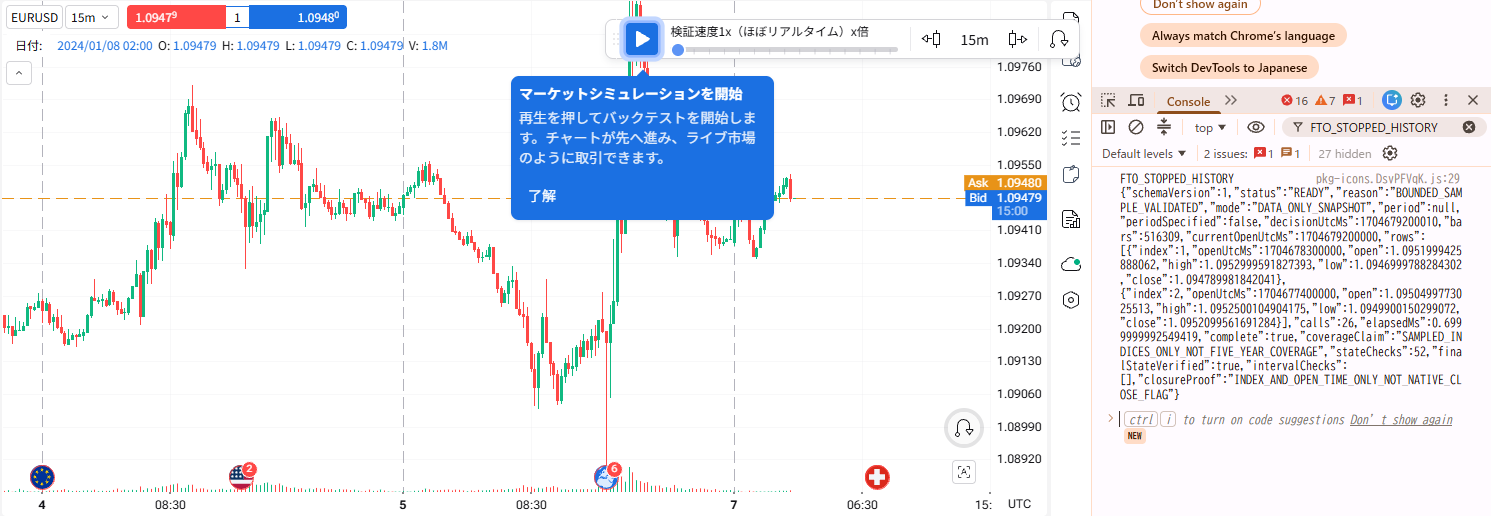
画像を原寸で開く・日本語画面 ↗
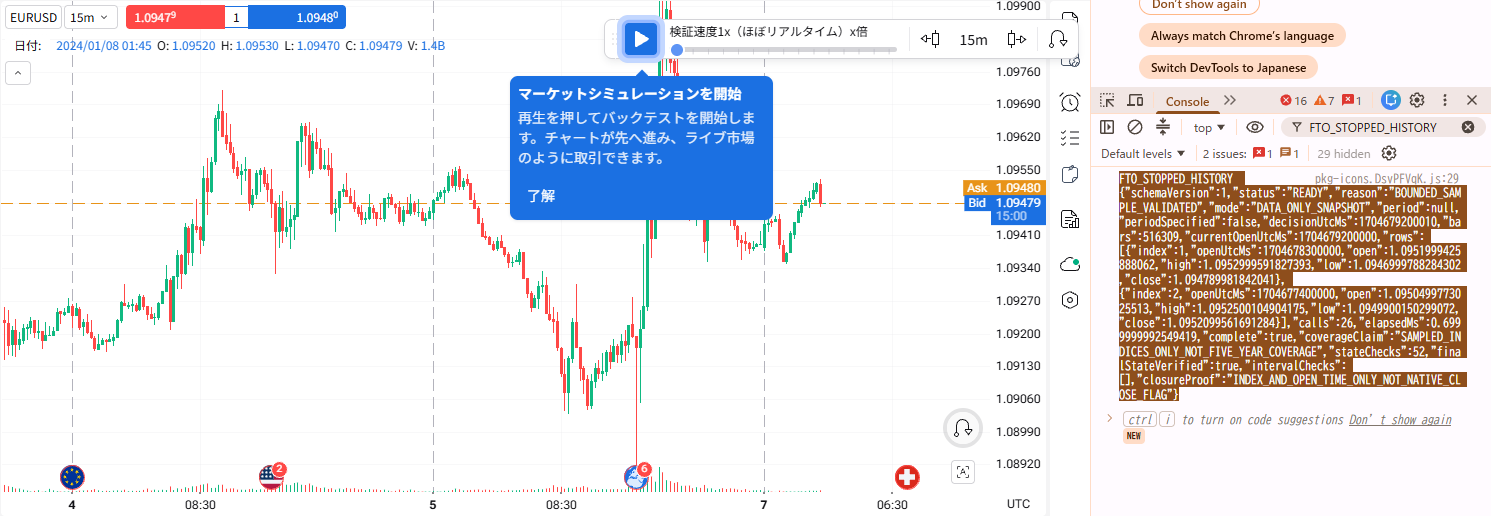
画像を原寸で開く・日本語画面 ↗
その後、1時間足のデータを期間に分けて保存し、つなぎ目を検査しました。2026年10月の検証記録に残っている集計は、次のとおりです。
| 区分 | 記録した本数 |
|---|---|
| 2021〜2025年 | 31,273本 |
| 2026年の追加区間 | 4,867本 |
| 合計 | 36,140本 |
2021〜2025年の31,273本には、計算の準備に使う100本が含まれています。対象期間分だけでは31,173本です。17か所の接続境界で、それぞれ100本の時刻・OHLCを照合しています。
なお、研究記録には316件のギャップと7件の未解決例外が残っています。全期間の完全性や足の確定性、最終売買ロジックの収益性が証明されたという意味ではありません。
ここで確かめたのは、取得して保存したデータの整合性です。観測されていない時間帯は記録に残しており、期間全体の完全性や足の確定性には確認が残ります。売買ルールの収益性とは分けて考える必要があります。
作って分かった、つまずきやすいところ
コードが動いても、欲しいデータとは限らない
件数が出たら終わりではありません。銘柄、時間足、時刻、保存範囲をそろえ、画面や元の出力と比較する必要があります。
大量取得は、保存とつなぎ目まで設計する
短い区間では問題がなくても、長い期間では保存容量や区間の境界が課題になります。今回も期間を分け、前後の重複部分を照合する形で進めました。
画面操作とコード作成は、別々に確認する
コードを作れることと、ブラウザで対象の画面を正しく操作できることは別です。今回もファイルの選択や接続で止まる場面がありました。既存の記録を残し、どこまで終わっているかを区別すると再開しやすくなります。
ツールづくりまで考えるなら、Proの対応機能を確認
公式のプラン案内では、Proにカスタムインジケーター、EA、カスタム時間足、自動化などが含まれています。自分の条件をコードで試す用途なら、この対応範囲を先に見ておくと選びやすくなります。FTOのプラン・機能比較
まず画面の使い方や手動での検証を試したい方は、無料デモから操作感を確認できます。無料デモは機能に制限があり、カスタムインジケーターやEAの利用は対象外です。
Lifetime Proのセール価格と、USKFTOの適用例
2026年11月6日の確認では、公式日本語ページに「ブラックフライデー メガセール」が表示され、Proの生涯プランは通常60,000円から30,000円へ50%値下げ、Starterの生涯プランは45,000円から28,000円になっていました。すべてのプランが50%OFFという意味ではありません。表示は一回限りの支払いで、税金が別途適用される場合があります。年間プランの割引とセールの終了日時は未確認です。公式の料金案内
これとは別に、2026年11月5日にUSKが提示したLifetime Proの決済画面では、クーポン「USKFTO」を適用すると、次の内訳になっています。
| 決済画面の項目 | 金額 |
|---|---|
| クーポン適用前・税別 | 30,000円 |
| USKFTOの値引き | −4,500円 |
| 値引き後・税別 | 25,500円 |
| 消費税10% | 2,550円 |
| 合計・税込 | 28,050円 |
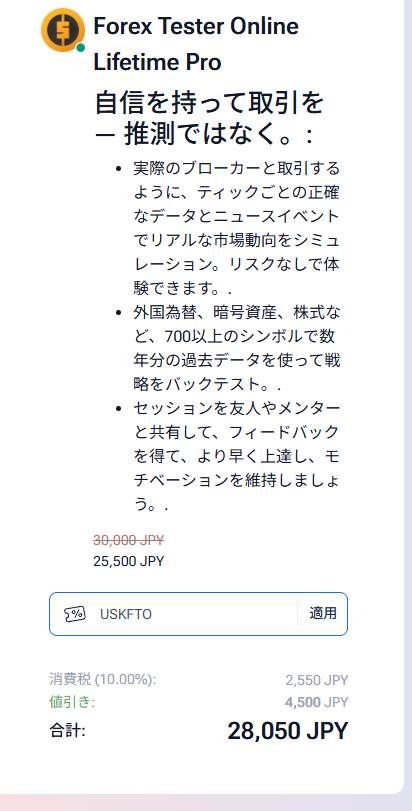
画像を原寸で開く・日本語画面 ↗
この画面では、税別30,000円に対して15%の追加値引きが反映されています。50%と15%を足して「65%OFF」とする計算ではありません。
もう1枚のプラン画面にはStarter 30,800円、Pro 33,000円が表示されていますが、Proのボタンは「プロ版にアップグレード」です。新規購入とアップグレードでは案内が異なる可能性があるため、ご自身の購入画面で対象プランと合計金額を確認してください。
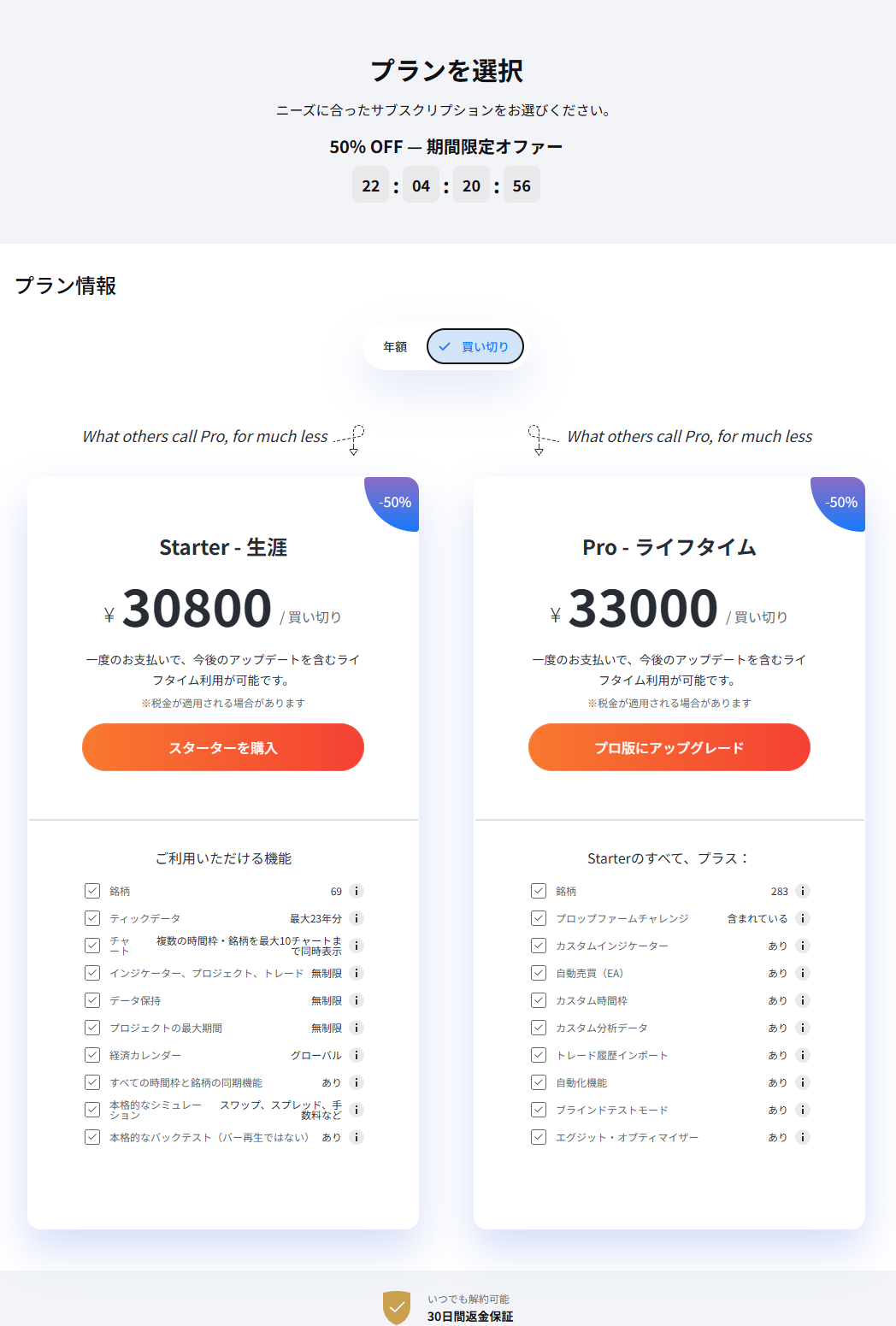
画像を原寸で開く・日本語画面 ↗
価格やクーポンの対象・期限は変わります。28,050円は上記画面の確認例で、すべての購入条件で同額になることを保証するものではありません。
自分の検証に必要なものから作る
GPTやClaudeでアイデアを具体化し、FTOの過去相場で試す。これを繰り返すことで、自分が検証したい条件に合わせたツールへ近づけていけます。
最初は、価格を読む、必要な項目を残す、元の表示と比べる、といった小さな目的で十分です。確認できる単位で作り、記録を残す。自分の売買ルールを見直すための土台として、こうした使い方から始められます。
FTOの基本操作から見たい方は、FTOの実践ガイドへ。関連する機能の変化は、33rd・34th Releaseのまとめでも紹介しています。
 FTOの実践ガイド
 FTO 33rd・34th Releaseのまとめ